
Que reportes de ventas ofrece Amazon Seller Central
17 de agosto de 2026
Los reportes de ventas de Amazon Seller Central viven en dos lugares principales: el menú Reports → Business Reports (donde ves ventas, unidades, sesiones, tasa de conversión y Buy Box por ASIN y por día) y Reports → Payments (donde ves lo que de verdad te van a depositar, ya con fees descontados). A eso se suman los reportes de Fulfillment e Inventory si vendes por FBA, el Advertising Console para tus campañas, y las descargas de la Selling Partner API o Data Kiosk para quien quiere el dato crudo. En corto: no hay “un” reporte de ventas, hay una familia de reportes, cada uno mirando una parte distinta del mismo número.
Y ahí empieza el dolor real del seller. Cada reporte usa su propia definición de “venta” —uno cuenta pedidos, otro cuenta unidades enviadas, otro cuenta dinero cobrado— y ninguno te dice tu margen. Si además vendes en MercadoLibre, Shopify o mueves stock por un 3PL, terminas exportando cuatro o cinco Excel, pegándolos a mano y cruzando los dedos para que las fechas cuadren. Ese trabajo manual, repetido cada lunes, es exactamente lo que hace que la mayoría de los sellers no sepan con certeza cuánto ganaron la semana pasada.
Este artículo recorre qué reporte sirve para qué, dónde está la trampa de cada uno, y por qué juntarlos en una sola vista en tiempo real cambia la forma en que decides precio, reposición y publicidad.
business reports: el corazón de tus ventas
El más usado. En Reports → Business Reports Amazon te da varias vistas: Sales and Orders by Month, Detail Page Sales and Traffic (el famoso reporte por ASIN) y sus versiones “by Parent Item” o “by Child Item”. Aquí encuentras las columnas que de verdad importan para leer el desempeño: Ordered Product Sales, Units Ordered, Sessions, Page Views, Unit Session Percentage (tu tasa de conversión) y el Buy Box Percentage.
La trampa: Business Reports cuenta ventas ordenadas, no dinero cobrado ni enviado. Un pedido que el cliente cancela cinco minutos después sigue apareciendo aquí ese día. Por eso el número de Business Reports casi nunca cuadra al centavo con el de Payments —y está bien, porque miden cosas distintas—. Para diagnóstico de producto (¿qué se está vendiendo?, ¿qué convierte?, ¿estoy perdiendo la caja?) es el mejor reporte. Para saber cuánto te depositan, no.
Diccionario: qué es el Buy Box y por qué el porcentaje te dice tanto →payments: lo que de verdad te depositan
En Reports → Payments (Transaction View, All Statements, Date Range Reports) ves el dinero real: precio de venta menos comisión por referido, menos fees de FBA, menos reembolsos, menos ajustes. Este es el reporte que se acerca a tu bolsillo, y por eso es el que deberías cruzar contra tus costos.
Pero incluso Payments tiene un hueco enorme: no conoce tu costo de producto. Te descuenta lo que Amazon cobra, pero no lo que a ti te costó la unidad, el flete a bodega, ni la parte de tu publicidad que empujó esa venta. Payments te da el ingreso neto de fees; para llegar a tu ganancia real todavía falta restar todo lo tuyo. Esa última resta es la que nadie hace en Seller Central porque Seller Central no tiene tus costos.
Diccionario: margen neto real, con costo y publicidad descontados →fulfillment e inventory: el ángulo FBA
Si vendes por FBA, Reports → Fulfillment te da reportes de ventas desde el lado logístico: Amazon Fulfilled Shipments (cada unidad enviada, con fecha, ciudad y ASIN), All Orders, y los reportes de inventario que te dicen qué te queda y qué está por agotarse. Aquí “venta” significa unidad enviada, otra definición más.
Estos reportes son oro para cruzar ventas con reposición: te muestran la velocidad real de salida por SKU, que es justo lo que necesitas para no quedarte sin stock a media promoción. El problema, otra vez, es que viven en su propio menú, con su propio formato de fecha y su propia granularidad, separados de Business Reports y de Payments. Reconciliar los tres a mano es un ejercicio de paciencia.
advertising: el reporte que te dice cuánto costó vender
Las ventas no salen gratis. En el Advertising Console (Campaign Manager, Bulk Reports, Search Term Report) está el gasto que hay que restarle a tus ingresos para saber si el producto de verdad ganó. Aquí ves spend, ventas atribuidas, ACoS y TACoS. Sin este dato, tu reporte de ventas cuenta una historia incompleta: parece que ganaste, pero la mitad se fue en publicidad que no viste.
El reto es que Advertising vive en una consola aparte de Seller Central. Es un cuarto reporte, con su propia sesión y sus propios rangos de fecha. Cruzar “vendí X” con “gasté Y en anuncios para venderlo” es de las reconciliaciones más valiosas y de las que menos gente hace, precisamente porque están en pantallas separadas.
el dato crudo: selling partner api y data kiosk
Para quien no quiere descargar Excel a mano, Amazon ofrece la Selling Partner API (SP-API) y Data Kiosk, que entregan los mismos datos de ventas, tráfico y economics de forma programática. Es la vía “correcta” para automatizar: en lugar de exportar Business Reports cada lunes, un sistema los jala solo, todos los días, sin errores de copiar y pegar.
El detalle es que la SP-API no es para cualquiera —requiere credenciales, desarrollo y mantenimiento—. Es exactamente el plomo pesado que una herramienta de inteligencia de ventas se echa encima por ti: consume la API, junta Business Reports, Payments, Fulfillment y Advertising, y te entrega el número ya reconciliado. Si estás pensando en escalar tu operación, vale la pena antes revisar cómo cambiar de plan Individual a Profesional en Amazon, porque varios de estos reportes y accesos dependen del plan Profesional.
el problema del seller multicanal
Aquí está el nudo. Todo lo anterior es solo Amazon. En el momento en que agregas MercadoLibre, Shopify o un 3PL, cada plataforma trae su propio set de reportes con su propia definición de venta, su propia moneda de fees y su propio catálogo. El seller multicanal termina con seis pestañas abiertas y un Excel maestro que arma a mano cada semana —y que casi siempre tiene fechas desalineadas y un total que no coincide con ningún depósito—.
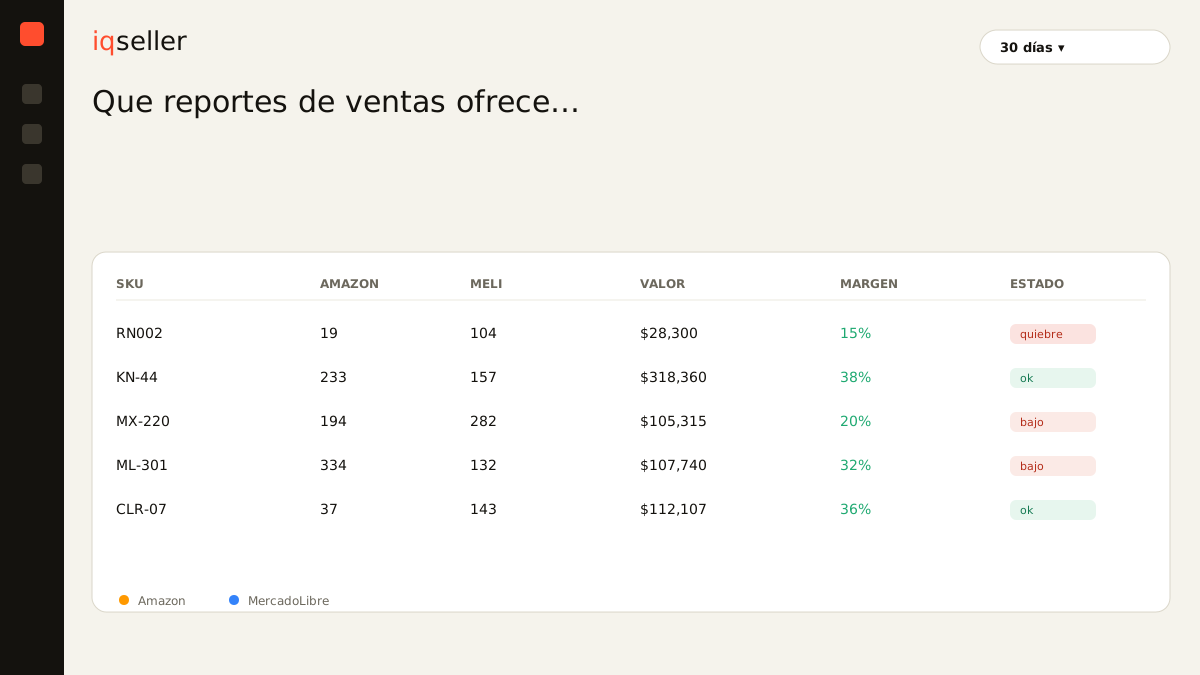
Ese es justo el trabajo que el tiempo real elimina. En lugar de exportar y pegar, un panel unificado consume los reportes de cada canal, los normaliza a un solo catálogo unificado y te muestra ventas, unidades, fees y margen juntos, actualizados solos. Dejas de preguntarte “¿cuánto vendí?” y empiezas a preguntarte “¿cuánto gané, por producto, por canal, hoy?”. Esa misma vista unificada es la que hace que un calendario de precios tenga sentido: no puedes fijar precios inteligentes por canal si no ves el margen real de cada canal en un solo lugar.
Diccionario: qué es el catálogo unificado y por qué es la base de todo →cómo elegir qué reporte mirar
Regla práctica: usa Business Reports para entender qué se vende y qué convierte, Payments para ver el dinero real después de fees, Fulfillment para cruzar ventas con inventario, y Advertising para saber cuánto costó vender. Ninguno solo te da la foto completa —y ese es el punto—. La pregunta útil no es “¿qué reporte de ventas ofrece Amazon Seller Central?” sino “¿cómo junto los cuatro sin perder un lunes entero armando un Excel?”. La respuesta, para un seller que además vende fuera de Amazon, es un tablero que los reconcilie por ti y te deje decidir con el número correcto, no con el más cómodo de exportar.